Anual
R$99,90/ano
- Live Link e os plugins de fluxo inclusos
- Decupador e Stabilizer inclusos; BigggCut e os próximos do passe, sem pagar de novo
- Use em 2 computadores
- Renova a cada 12 meses
 Open beta
Datamosh, câmeras antigas, TV de tubo, blob tracking e o After Effects ao vivo na timeline do DaVinci Resolve. Plugins nativos e um estúdio para renderizar sem abrir nenhum dos dois.
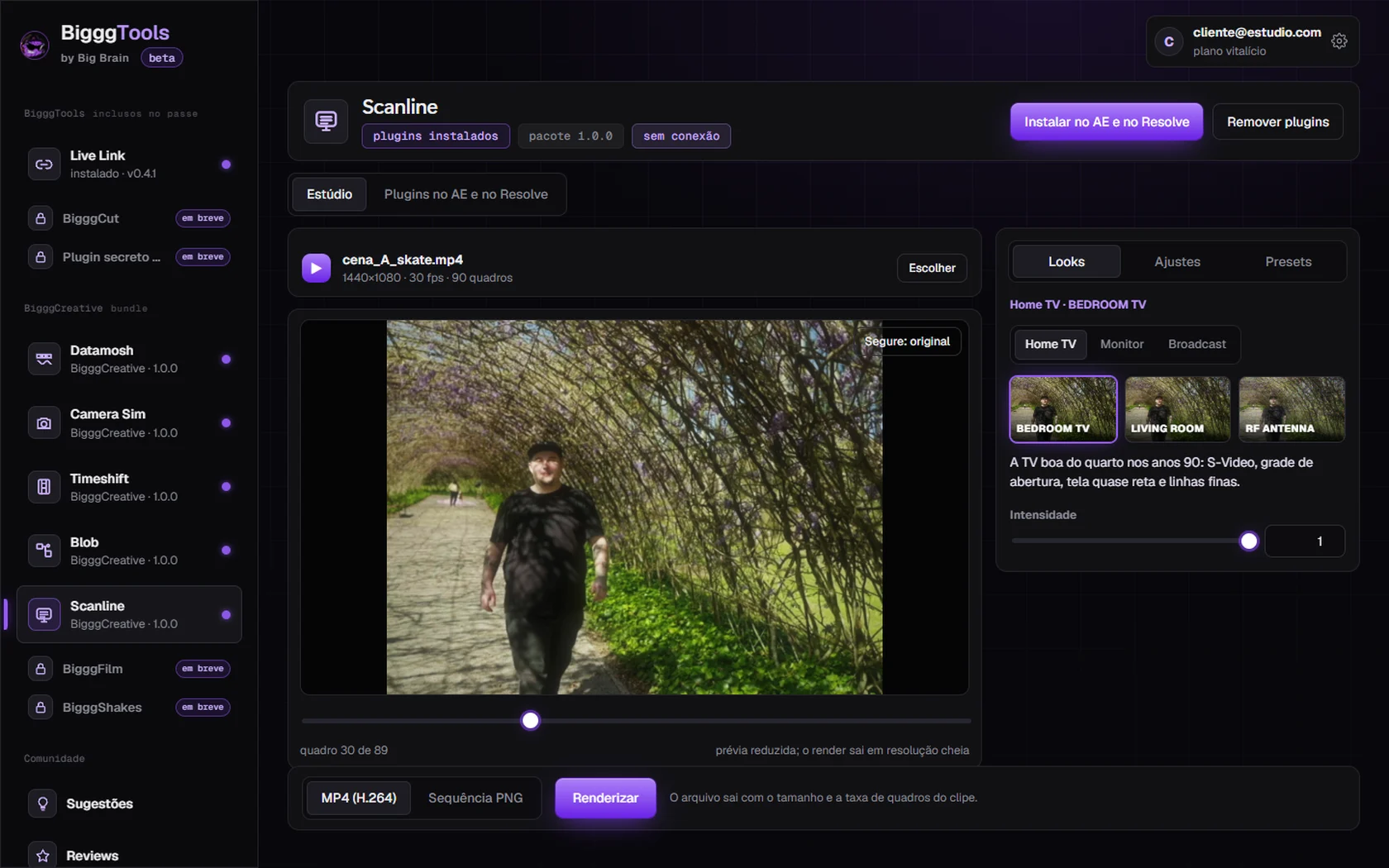
Cada efeito simula o processo de verdade: o codec quebrando, o sensor da câmera, o sinal analógico, o feixe do tubo. Todos com looks prontos e controles completos.
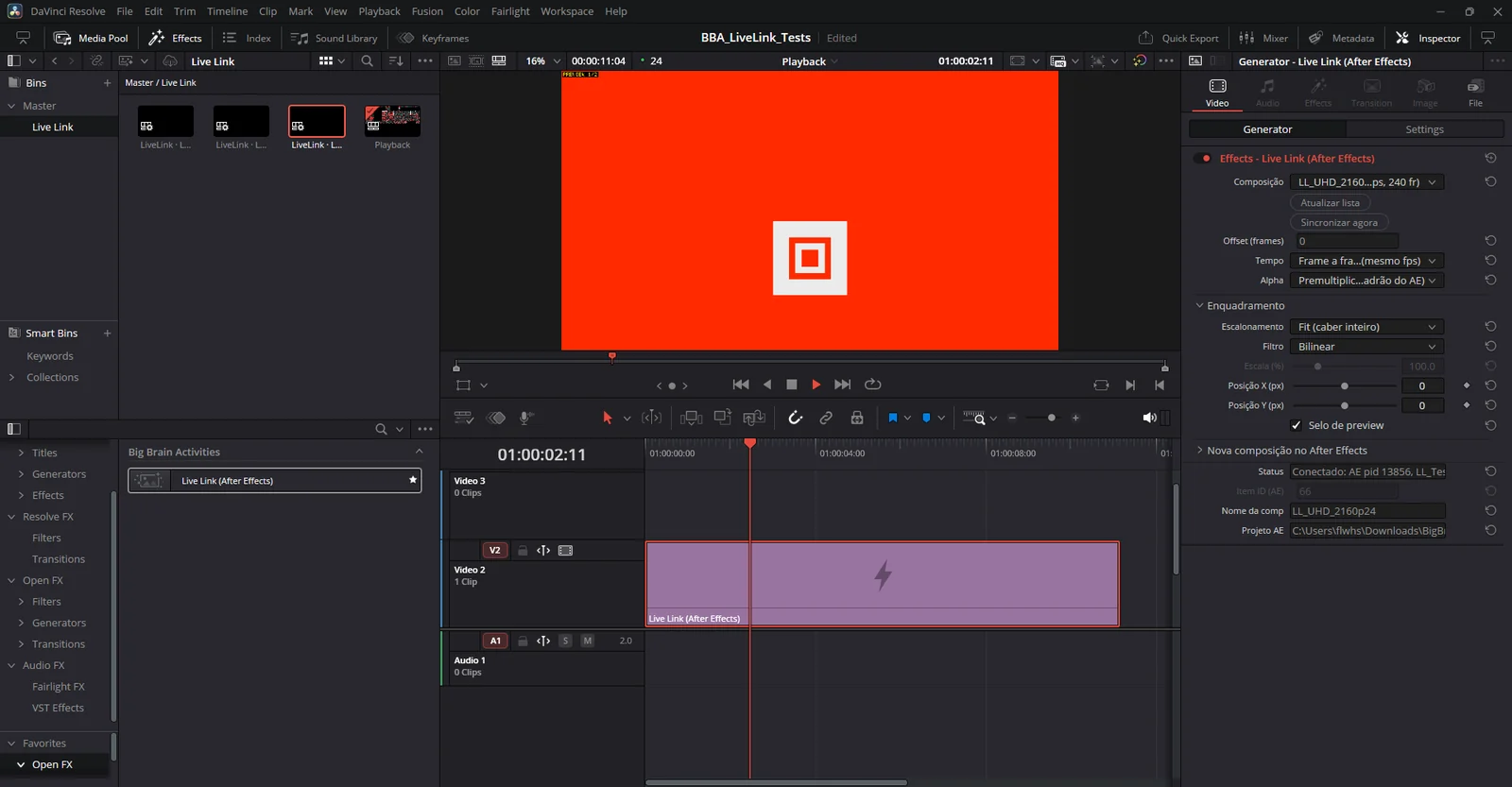
Composições do After Effects ao vivo na timeline do DaVinci Resolve, sem exportar nada.
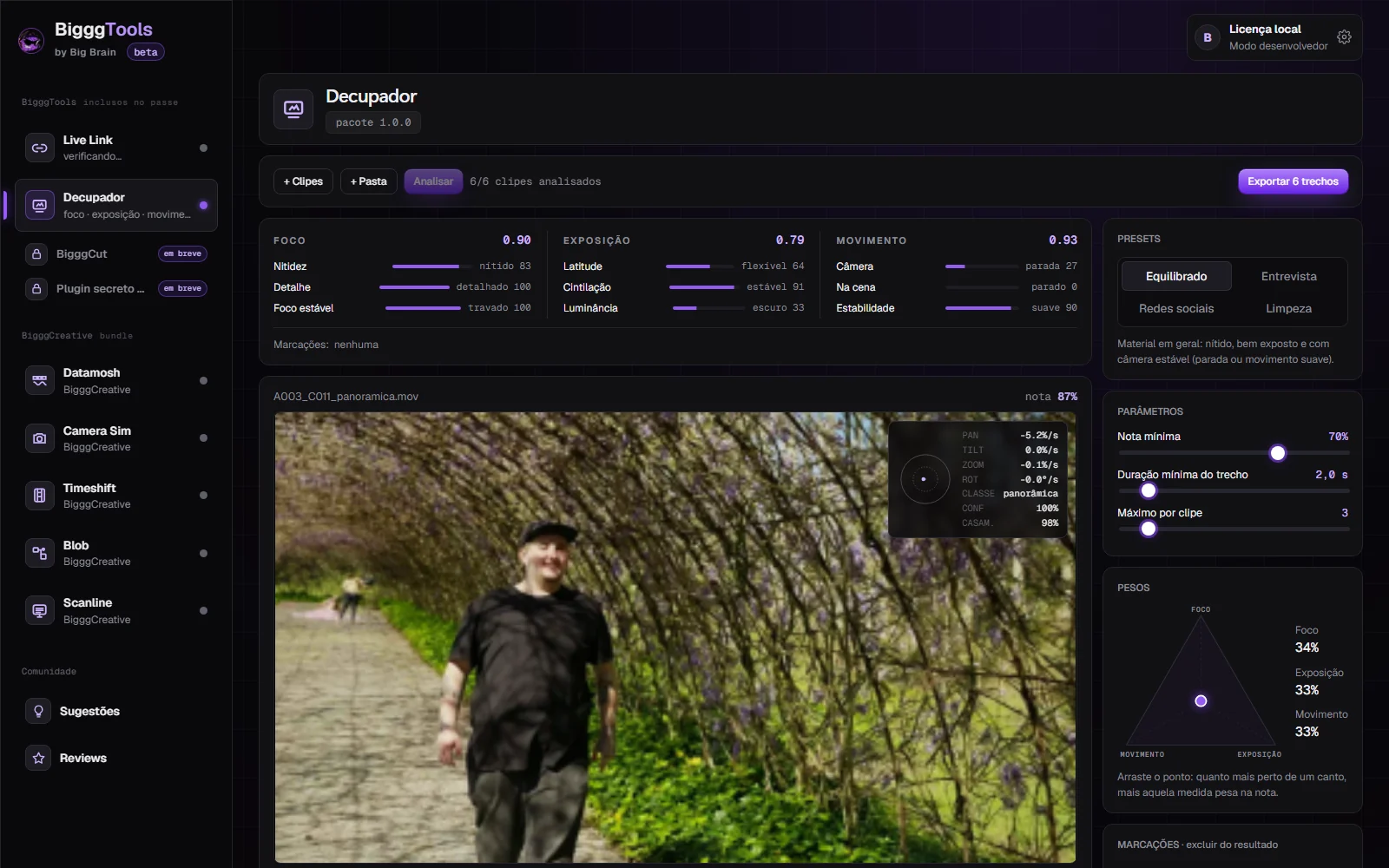
Mede foco, exposição e movimento de câmera, reconhece o que é cada cena com IA local e entrega a timeline já decupada num XML para Premiere, Resolve e Final Cut.

Tira os trancos da câmera na mão com a mesma medição do Decupador: Suave ou Tripé, corte automático, ao vivo no Resolve.
Datamosh de codec de verdade, como efeito num clipe ou transição entre duas cenas.
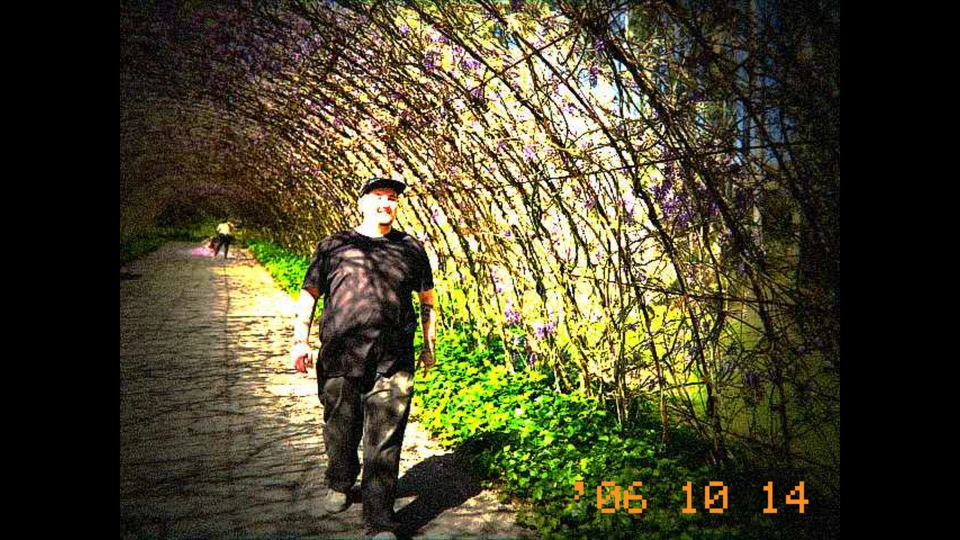
Handycam Sony TRV pelo cabo amarelo, digicam CCD, MiniDV, NightShot e webcam antiga. 18 looks.
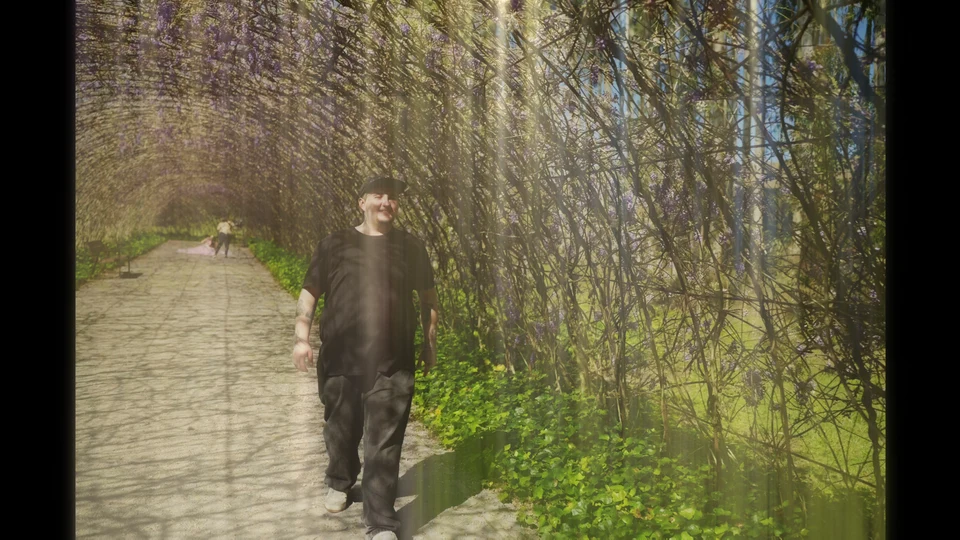
Filme fora de sincronia: o obturador vaza, as luzes escorrem e o quadro seguinte invade.
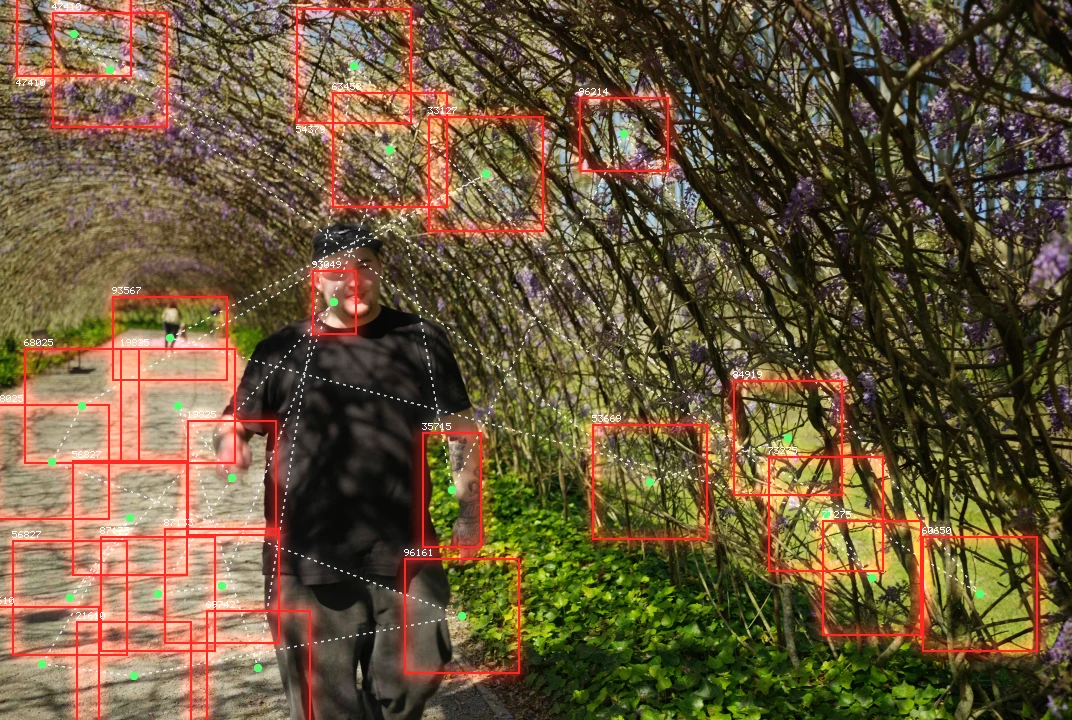
Blob tracking estilo TouchDesigner: caixas, coordenadas e linhas seguindo luz, movimento ou detalhes.
TV de tubo: sinal NTSC/PAL codificado de verdade, linhas de varredura, máscara de fósforo e curvatura.
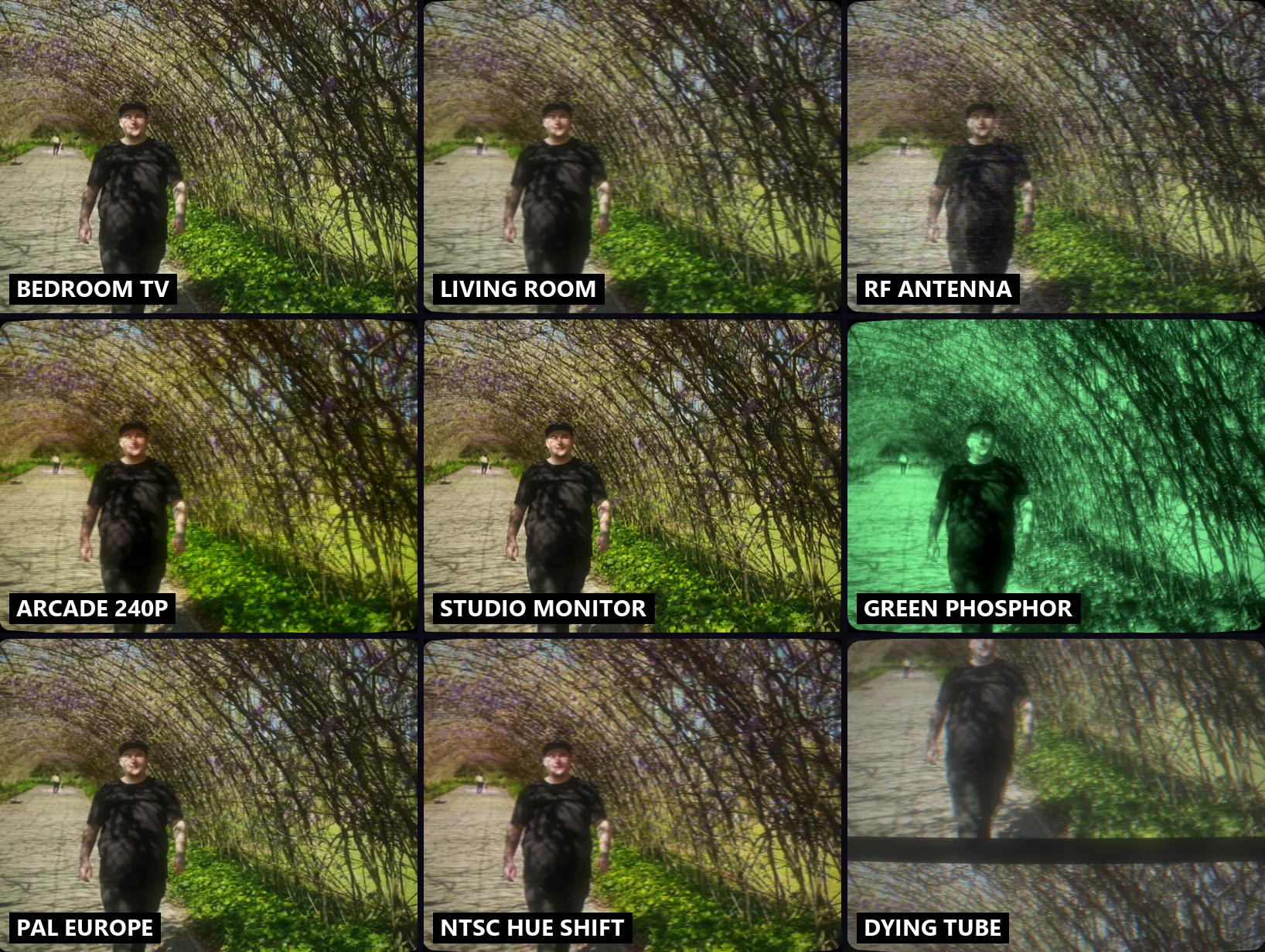
O arco-íris do cabo amarelo sai da luma passando pela subportadora. As linhas do tubo saem do feixe engordando na luz. Por isso funciona em qualquer imagem.
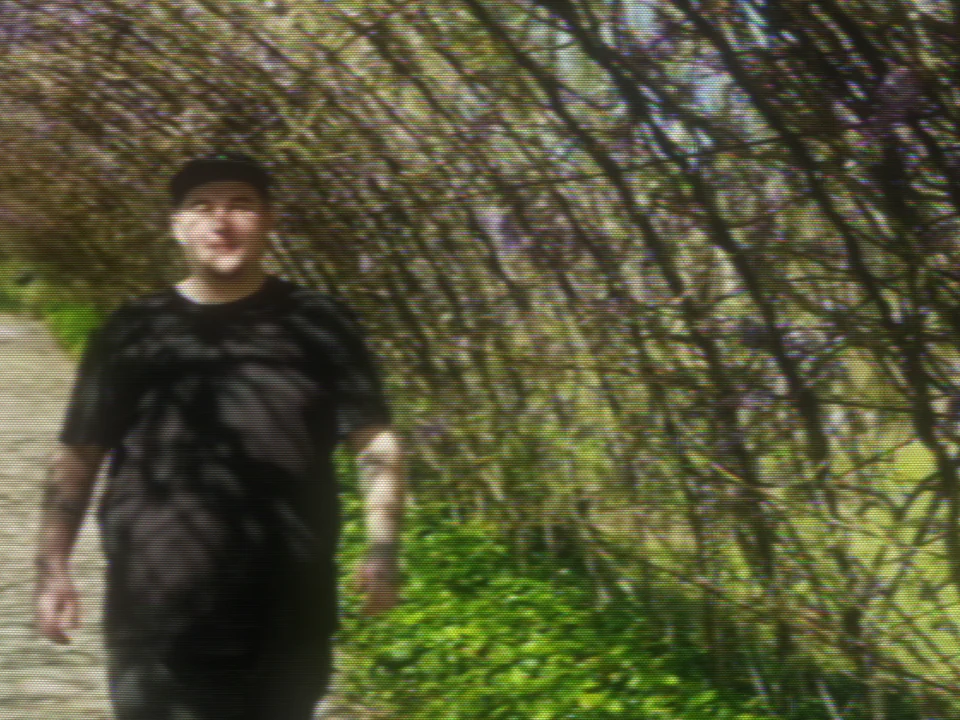
Máscara de pontos, linhas de varredura e cross-color de um sinal composto NTSC decodificado linha a linha.
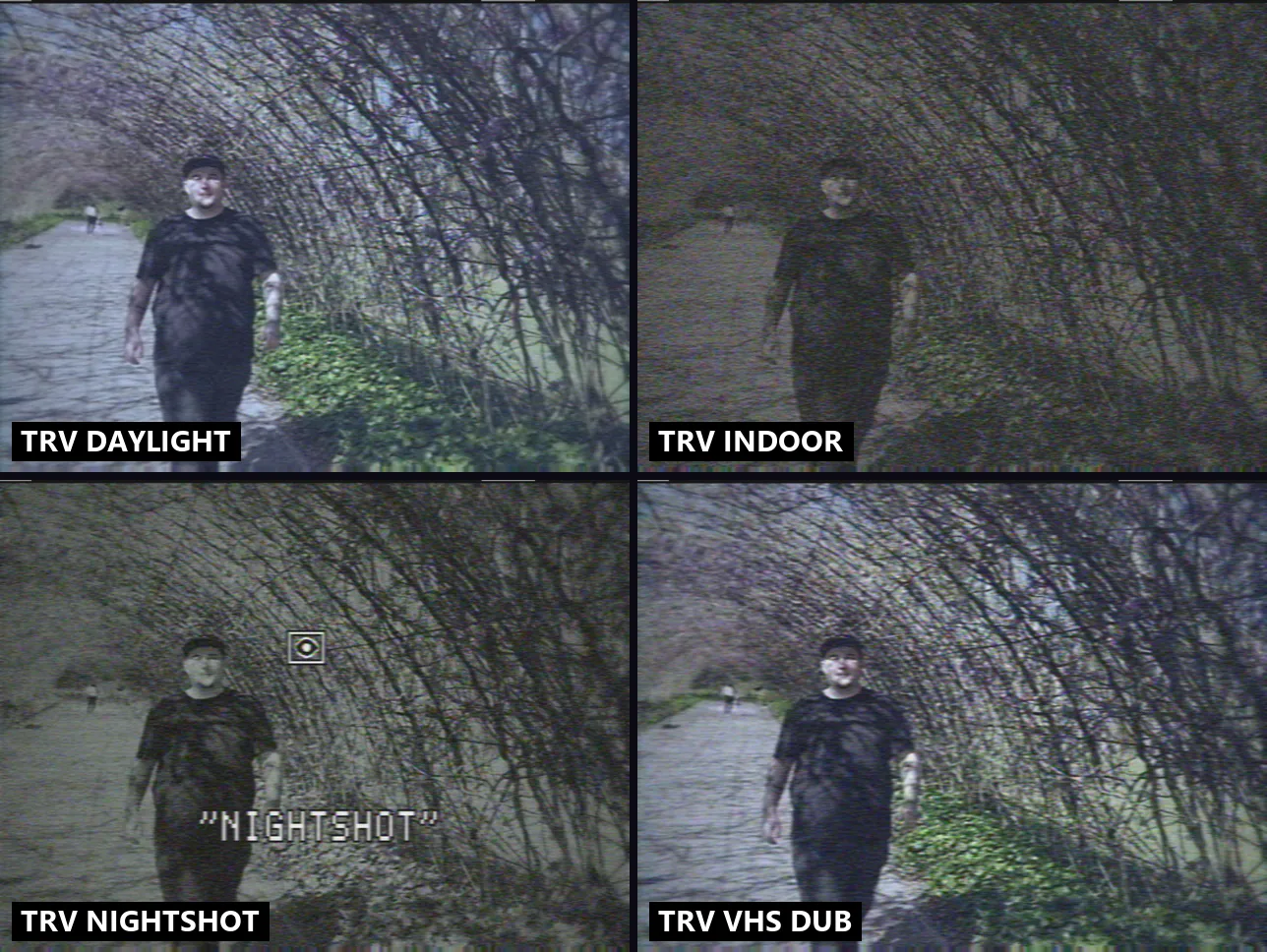
Calibrado em vídeos reais de uma Sony DCR-TRV140: preto lavado, luzes azul-ciano e o OSD do NightShot.
Comece com 7 dias grátis, sem cartão. O passe BigggTools libera os plugins de fluxo (Live Link, Decupador, Stabilizer e os próximos); os criativos vêm no bundle BigggCreative. Quer os dois? Combo por R$ 197. Pagamento online chegando em breve.
O BigggTools é o aplicativo da Big Brain Activities para Windows e Mac. É por ele que você instala, atualiza e ativa os plugins, acompanha o que está acontecendo entre o After Effects e o DaVinci Resolve e ajusta o desempenho — sem caçar pasta de plugin nem copiar arquivo à mão.
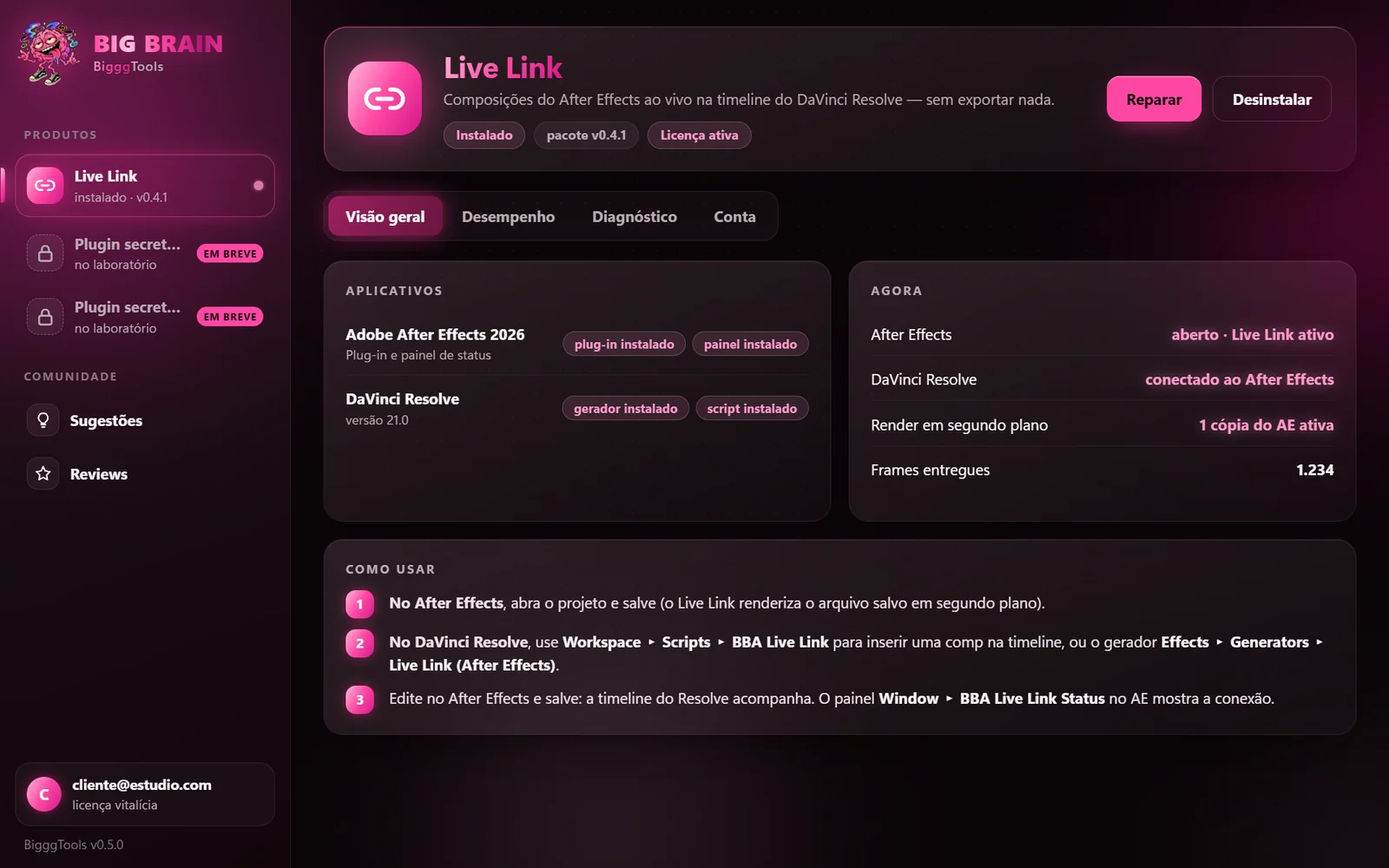
Encontra sozinho todas as versões do After Effects e o DaVinci Resolve instalados e coloca cada peça do plugin na pasta certa: plug-in do AE, gerador OFX do Resolve, script e painel de status.
Quando sai versão nova, o botão vira Atualizar. O download é conferido arquivo por arquivo (SHA-256) antes de instalar — nada corrompido entra no seu PC.
Entre com e-mail e senha, comece o teste grátis de 7 dias e ative seu plano. Um plano libera todos os plugins inclusos e vale em 2 computadores — você troca de PC na aba Conta.
Veja na hora se o After Effects está aberto com o Live Link ativo, se o Resolve está conectado, quantas cópias do AE estão renderizando e quantos frames já foram entregues.
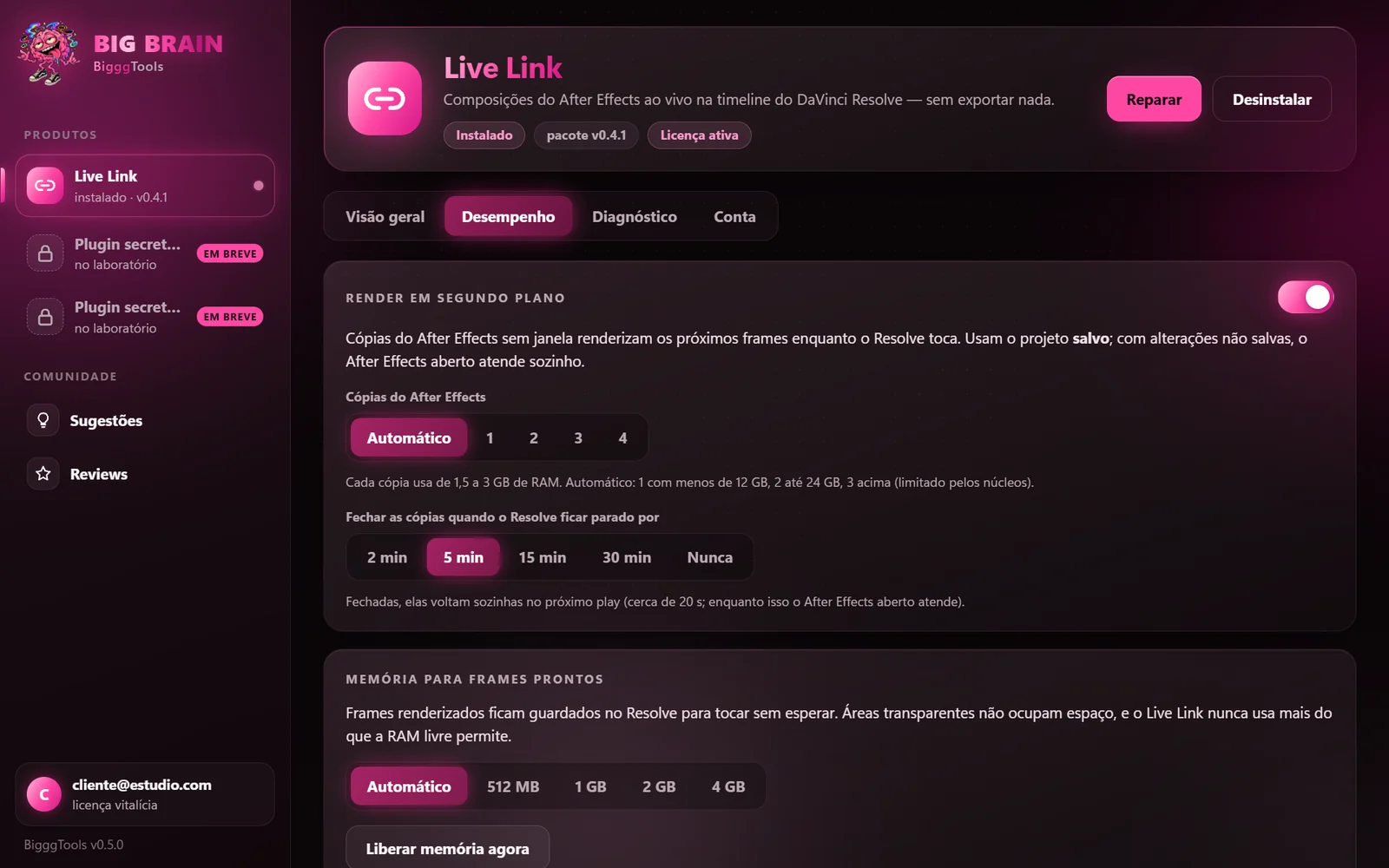
Liga e desliga o render em segundo plano, escolhe quantas cópias do After Effects usar, quanto de RAM guardar em frames prontos e quando fechar tudo para economizar memória.
Teste de velocidade da sua comp (frames por segundo, render típico e pior caso), eventos recentes e um relatório pronto para mandar ao suporte.
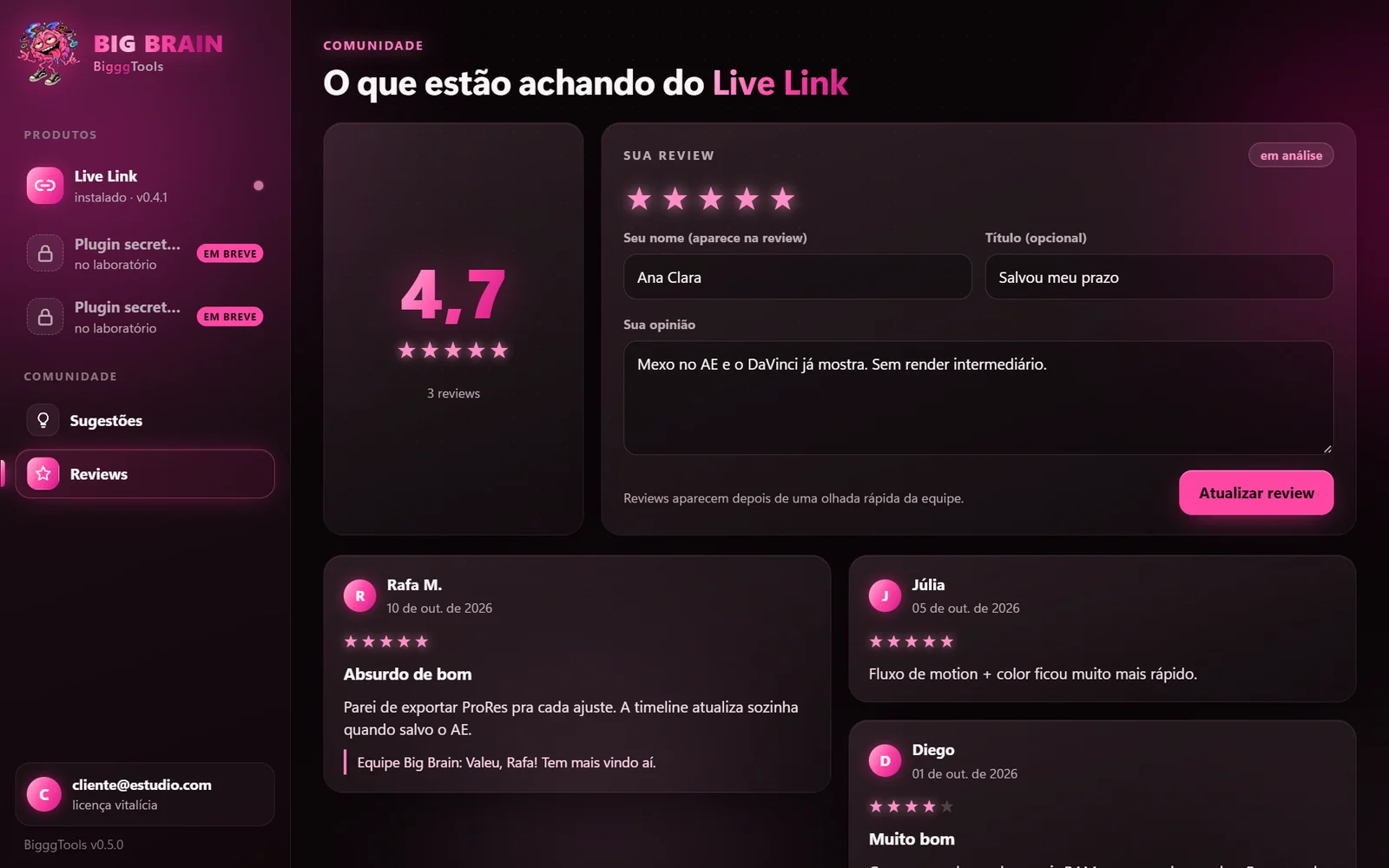
Mande ideias de plugin, avise de bug e deixe sua review sem sair do launcher. A equipe responde por lá mesmo.
Sua sessão fica protegida pelo próprio sistema: criptografada no Windows e guardada nas Chaves do macOS no Mac. A licença vale até 7 dias sem internet — abriu o launcher, renova.

Sim: R$ 149,90 uma vez só (vitalício) ou R$ 99,90 por ano, com 7 dias grátis para testar. Com ele você tem o Live Link e os próximos plugins de fluxo. Os de efeito (Datamosh, Camera Sim…) vêm no bundle BigggCreative, a partir de R$ 67. Ver planos
Não. A licença fica salva no computador e vale por até 7 dias sem conexão. Toda vez que o launcher abre com internet, ela renova.
Cada plano vale em 2 computadores. Para trocar, remova um na aba Conta (no launcher ou aqui no site) e ative o novo.
Sim: macOS 11 ou mais novo, Apple Silicon (M1, M2, M3, M4…) e Intel. Na primeira vez, o Mac avisa que o app é de um "desenvolvedor não identificado" (ainda não temos o selo da Apple). Para liberar: abra o BigggTools.dmg, arraste o BigggTools para Aplicativos, tente abrir uma vez, depois vá em Ajustes do Sistema ▸ Privacidade e Segurança e clique em Abrir Mesmo Assim. Só precisa fazer isso uma vez.
O instalador ainda não tem certificado de assinatura de código. O download vem do nosso site e o launcher confere cada plugin baixado com SHA-256 antes de instalar.
Os plugins param de renderizar até você ativar um plano. Seus projetos não são alterados.
Composições do After Effects ao vivo na timeline do DaVinci Resolve — sem exportar nada. Você edita no AE, salva, e o Resolve já mostra. O frame é o mesmo da exportação do After Effects, com alfa.
Arraste Live Link (After Effects) para a timeline e escolha a composição no Inspector. Offset, tempo frame a frame e modos de alfa inclusos.
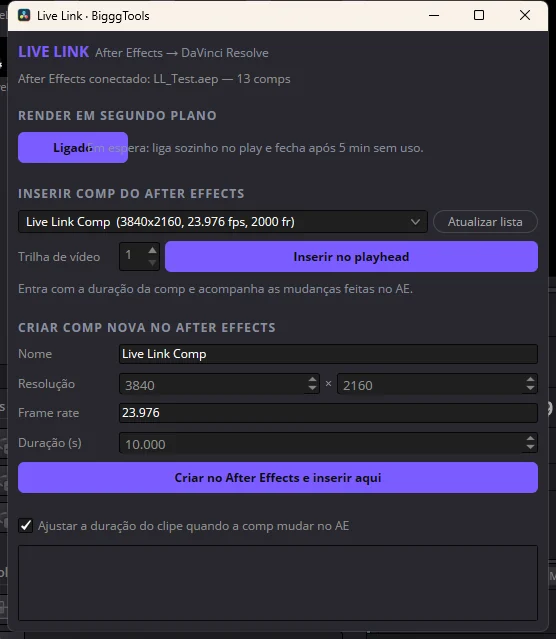
Pelo script BBA Live Link no Resolve: insira uma comp no playhead ou crie uma comp nova no After Effects já com o tamanho e o fps da timeline.
Mudou a duração da comp no AE? O clipe no Resolve acompanha.
Cópias do After Effects sem janela adiantam os próximos frames enquanto o Resolve toca. Fecham sozinhas quando você para.
Frames prontos ficam guardados na memória para tocar sem esperar — áreas transparentes nem ocupam espaço.
Window ▸ BBA Live Link Status mostra a conexão com o Resolve, o render em segundo plano e os frames entregues.
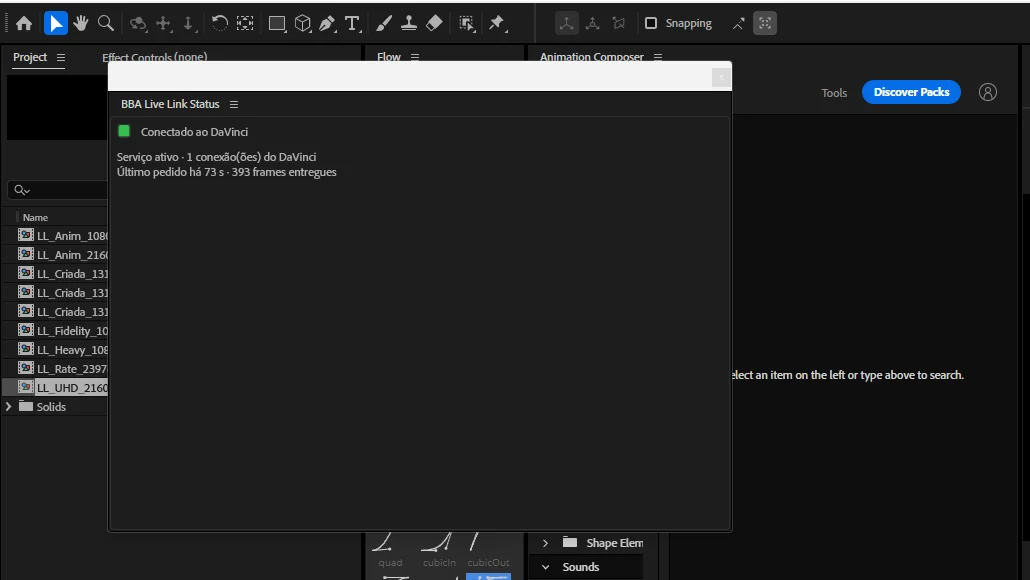
Desempenho medido numa comp 4K 23,976 fps com vídeo de celular, num PC de edição. Comps mais pesadas dependem do seu hardware — o teste de velocidade do launcher mostra o seu caso.
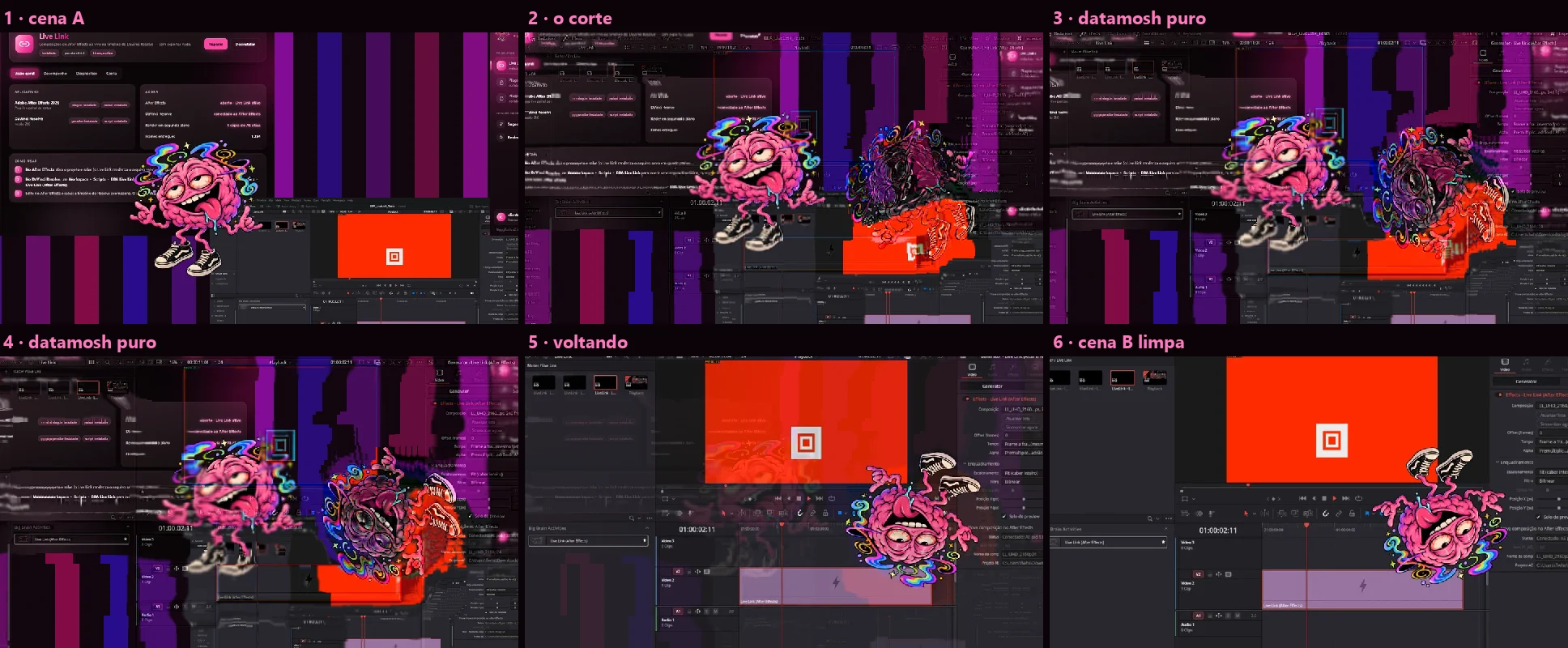
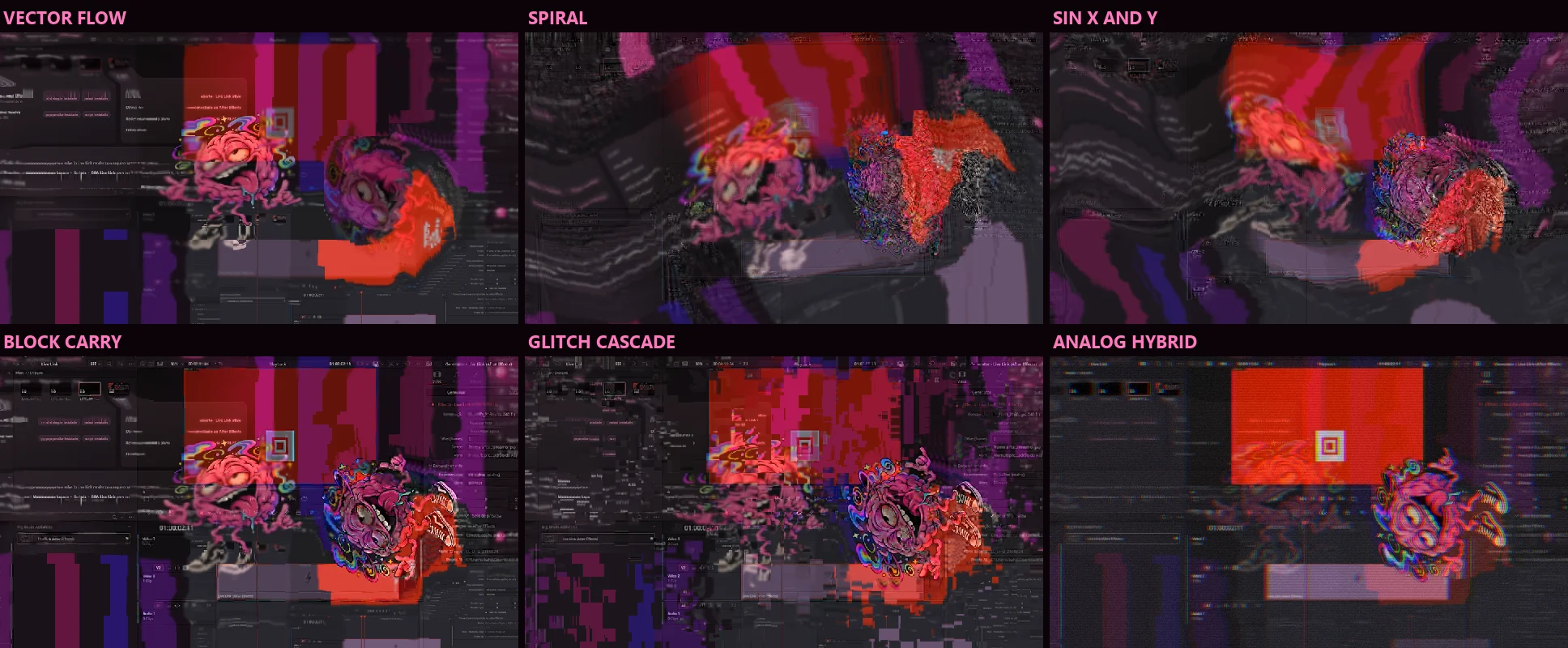
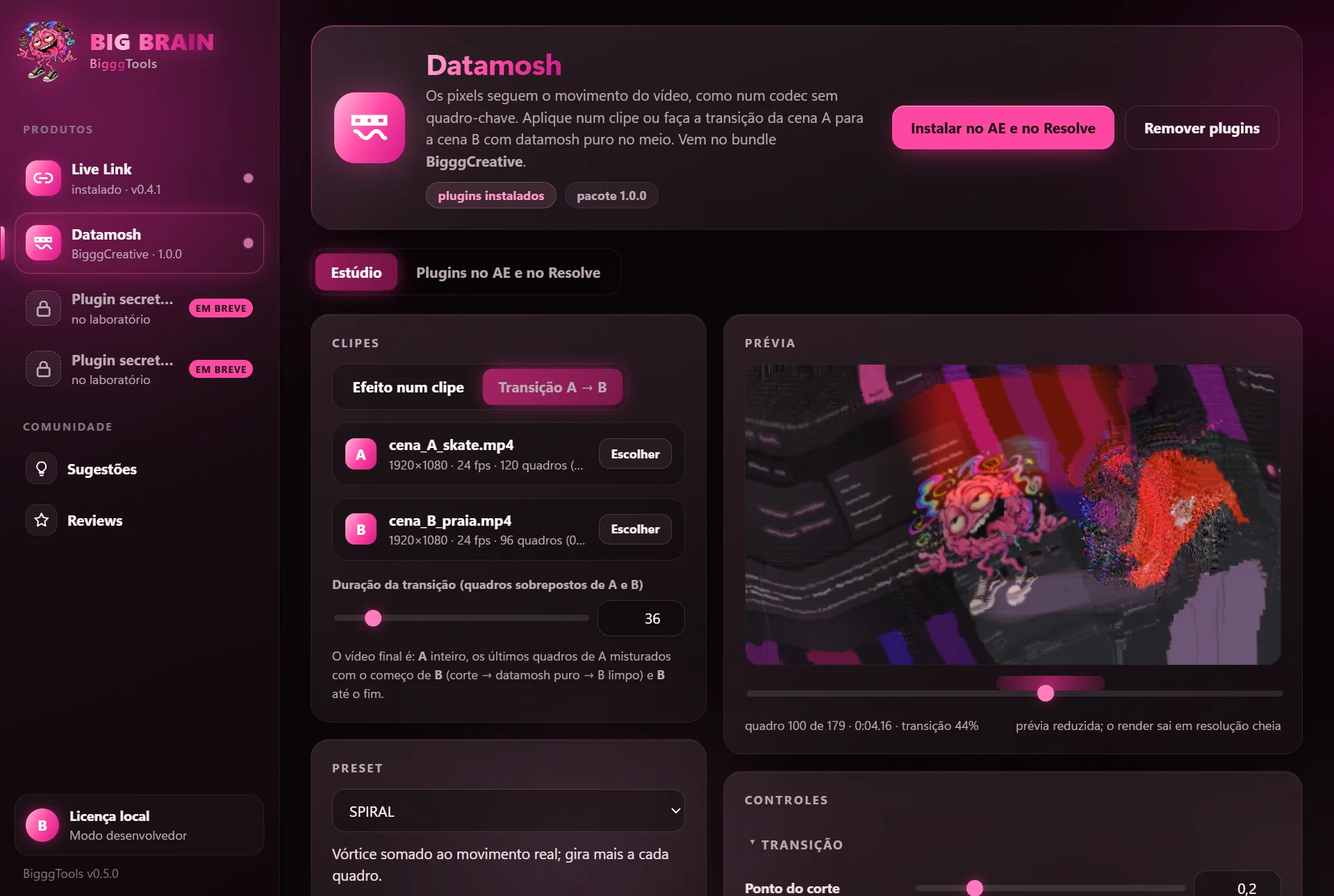
Datamosh de verdade: o quadro-chave some e a imagem antiga passa a ser arrastada pelo movimento real do vídeo, como num codec quebrado. Aplique num clipe ou faça a transição da cena A para a cena B com datamosh puro no meio.
Vetores de movimento estimados quadro a quadro, resíduo e blocos como num decodificador. Não é filtro de glitch por cima.
Efeito no AE (com camada de cena B para transição) e OFX no Resolve: Datamosh no clipe e Datamosh Transition no corte.
Escolha os vídeos, veja a prévia, renderize um MP4 (ou sequência PNG) e importe onde quiser. Fica leve na timeline.
Frame Melt, Vector Flow, Spiral, Sin X/Y, Block Carry, Glitch Cascade, Analog Hybrid e outros — e você salva e exporta os seus.
Determinístico: voltar na timeline, renderizar de novo ou em outro PC dá o mesmo quadro.
Intensidade, persistência, feedback, tamanho do bloco, ondas por eixo, espiral, aleatoriedade com semente e ponto do corte.
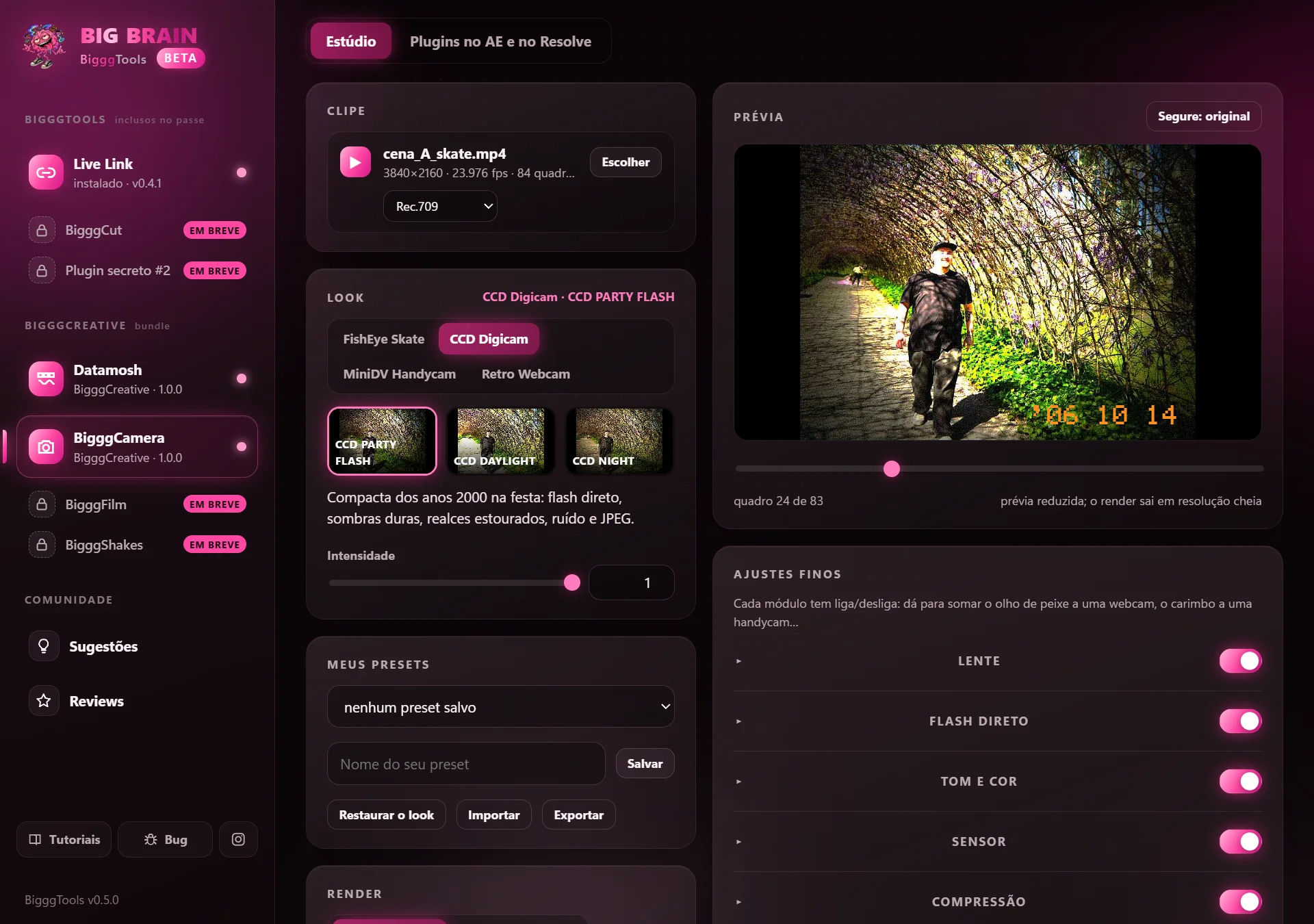
Olho de peixe de vídeo de skate, compacta CCD dos anos 2000, handycam MiniDV, webcam de MSN e o NightShot da Sony. Cada look combina lente, flash direto, sensor, ruído, compressão, fita e o sinal do cabo amarelo, do jeito que a câmera de verdade fazia. Não é uma LUT. Novo: o perfil Handycam 2002, calibrado numa Sony TRV.
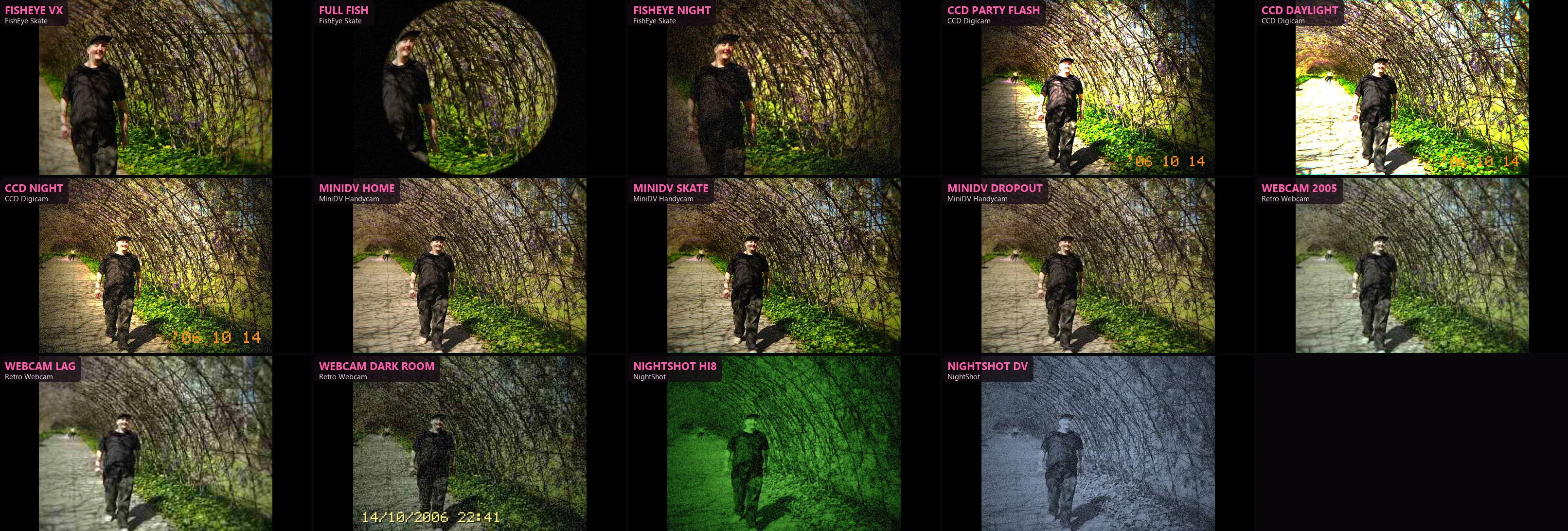
Olho de peixe em barril ou circular, franjas de cor fortes nas bordas, vinheta que desfoca e brilho de lente, com textura de MiniDV.
Flash direto, sombras duras, realces estourando por canal, ruído de sensor, nitidez com halo, JPEG e a data laranja no canto.
Nitidez de handycam com halo, trama de campos, compressão DV 4:1:1, cor quente e dropouts de fita gasta.
320x240, quadros por segundo baixos, exposição automática respirando, cor lavada e blocos de compressão.
A visão noturna das handycams Sony: verde da Hi8 ou azul acinzentado da DV, folhas e pele acesas no infravermelho, facho da luz IR e grão de ganho alto.
Lente, flash, tom, sensor, compressão, fita, webcam e carimbo têm liga/desliga e controles próprios: some o olho de peixe a uma webcam, o carimbo a uma handycam…
Efeito no After Effects, OFX no DaVinci Resolve e o Estúdio no BigggTools com as miniaturas dos 14 looks no seu próprio clipe.
O "timeshift" do cinema: quando o obturador sai de sincronia com o filme, a luz escorre pelo caminho da película e o próximo quadro já aparece no rastro. O Timeshift recria isso de verdade, em luz linear, no After Effects, no DaVinci Resolve e no BigggTools.
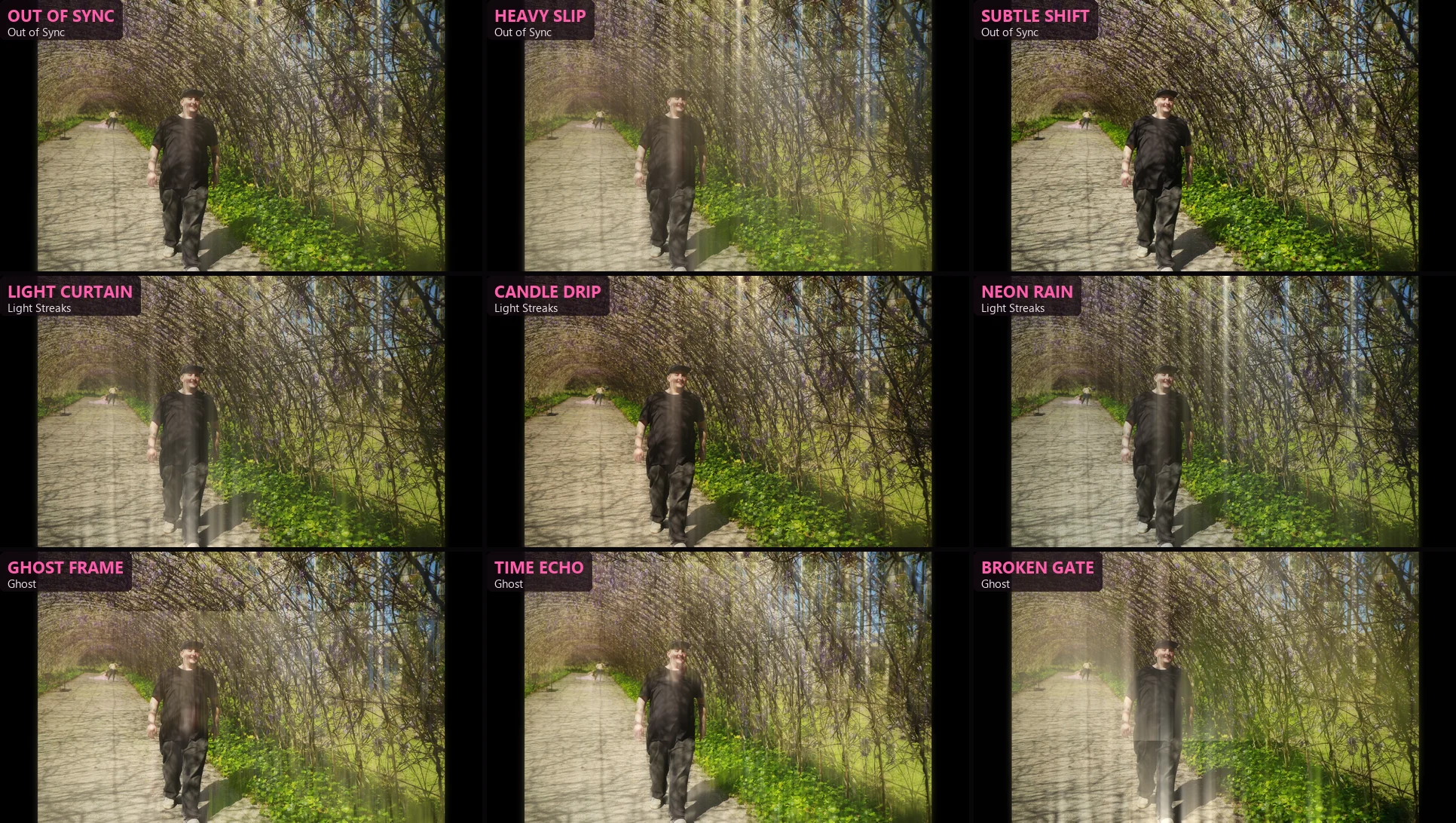
Parte da exposição acontece com o filme andando: as luzes escorrem para baixo, para cima ou para os dois lados, e o escuro quase não muda.
O fim do rastro já é o quadro seguinte entrando na janela: o movimento vira memória e a cena se mistura no tempo.
Dupla exposição deslocada, do quadro anterior, do mesmo ou do seguinte, com o arraste vertical da película.
Cortina de estrias finas no rastro, a fase do obturador respirando, variação de quadro a quadro e o filme trepidando na janela.
Halação avermelhada em volta das luzes, temperatura, contraste e grão, para o resultado parecer filme e não filtro.
Efeito no After Effects, OFX no DaVinci Resolve e o Estúdio no BigggTools com as miniaturas dos 9 looks no seu próprio clipe.
O blob tracking do TouchDesigner, sem montar nenhum node: o Blob acha as luzes, o movimento ou os contornos do vídeo e desenha por cima caixinhas, etiquetas com ID e coordenadas, linhas ligando os pontos e preenchimentos invertidos, térmicos ou pixelados. No After Effects, no DaVinci Resolve e no BigggTools.
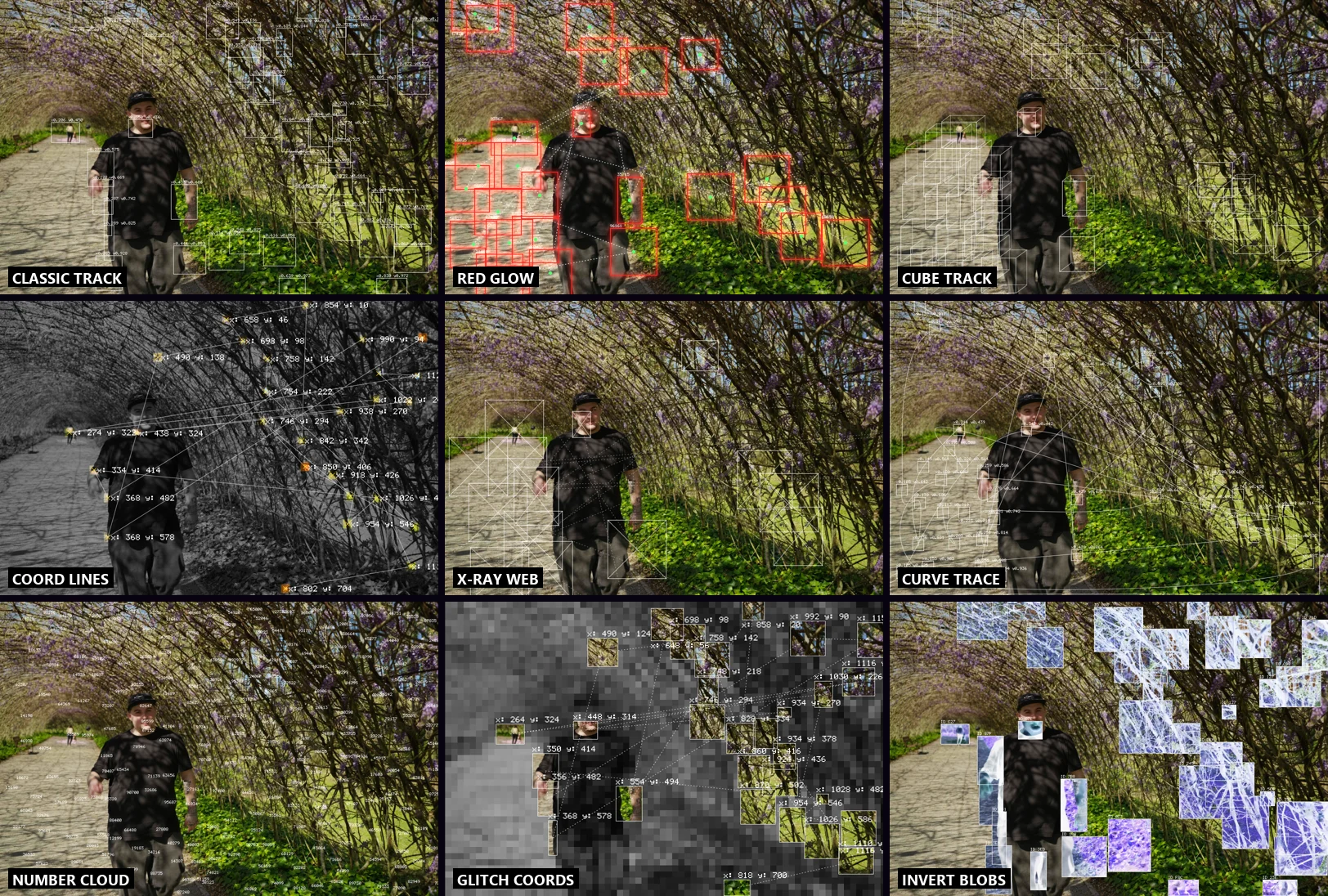
Luzes, movimento, contornos ou sombras: escolha o que seguir, o limiar, quantas caixas e o espaço entre elas.
Retângulo, cantoneiras, caixa com X ou cubo 3D, com ponto, X ou mira no centro, brilho e oito cores. Etiquetas com x: / y:, coordenadas, números, ID, hex ou tamanho.
Linhas entre os pontos: vizinhos, corrente cruzando a imagem, curvas suaves ou raios tracejados de ponta a ponta.
Dentro das caixas: negativo, tinta, pixelado ou visão térmica. Fora delas, o fundo pode escurecer e perder a cor.
Mini timeline de keyframes no Estúdio para animar qualquer controle; no AE e no Resolve, todos os controles aceitam keyframes.
Efeito no After Effects, OFX no DaVinci Resolve e o Estúdio no BigggTools com as miniaturas dos 9 looks no seu próprio clipe.
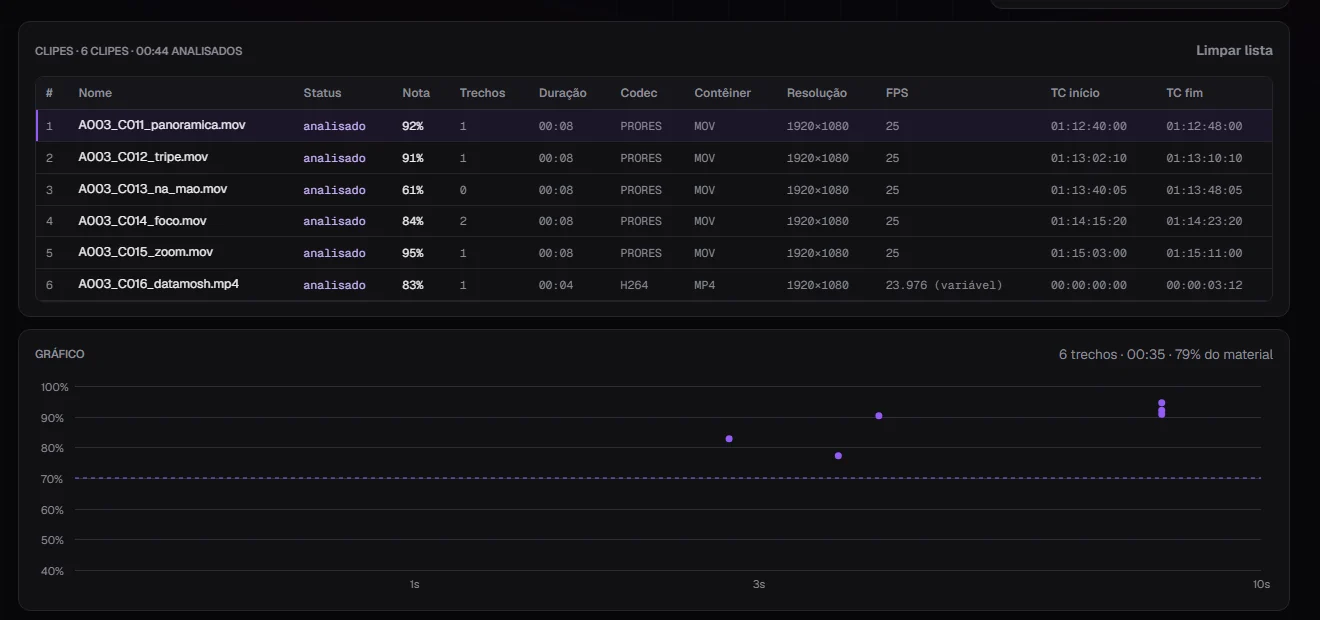
Mede o que dá para medir sem opinião: foco, exposição e movimento de câmera. Reconhece o que é cada cena (pessoas, natureza, carro, câmera fechada ou aberta...) com uma IA que roda no seu computador, sem enviar nada para a nuvem, e a mesma filmagem dá sempre o mesmo resultado. Depois entrega a timeline decupada num XML pronto para o Premiere Pro, o DaVinci Resolve e o Final Cut Pro.
Nitidez percebida (quanto a imagem perde ao ser borrada), detalhe e se o foco ficou travado ou procurando. Pega o take fora de foco antes de você.
Latitude para a cor (estouro e preto esmagado), cintilação entre quadros e luminância. Marca o estourado e a pouca luz.
Panorâmica, inclinação, zoom e rotação medidos quadro a quadro. Separa câmera parada, movimento suave e tremido, e o que se mexe na cena.
Presets (Equilibrado, Entrevista, Redes sociais, Limpeza), nota mínima, duração do trecho e um triângulo para pesar foco, exposição e movimento. Tudo muda na hora.
Uma IA local (CLIP, rodando dentro do analisador) diz se o take é de pessoas, animais, natureza, carro, casa, loja, comida ou objeto, e se a câmera está fechada ou aberta. Nada sobe para servidor nenhum.
Decupagem em 5 trilhas: os clipes inteiros embaixo, os trechos bons (70–80%) e os melhores (80%+) em cima de onde estão, o que é cada cena em texto e o modelo da câmera (FX30, A7 IV, iPhone...). FCP7 XML para Premiere e Resolve, FCPXML para Final Cut.
Tira os trancos da câmera na mão com a mesma medição de movimento do Decupador. Suave segue o movimento e tira só o tremido; Tripé trava o enquadramento. O corte é automático e só o necessário. Ao vivo no DaVinci Resolve, sem render in place, e em ProRes 4444 XQ pelo BigggTools.
Suave segue a panorâmica ou a caminhada e tira só os trancos (você escolhe quantos segundos de suavização). Tripé trava o quadro como se a câmera estivesse parada.
Um zoom único para o clipe inteiro esconder as bordas, com limite que você define. Se a correção não cabe no limite, ela é suavizada em vez de mostrar borda preta.
Arraste o efeito no clipe e clique em Analyze: o movimento é medido uma vez e fica salvo no projeto. Cada quadro sai na hora, sem render in place.
Na exportação do Decupador, os trechos de uma pasta importada saem estabilizados em ProRes 4444 XQ (pasta Stabilizeds, 1 s de folga) e o XML já aponta para eles.
Se a cena não tem fundo estável para medir (um sujeito enorme se mexendo, borrão), o Stabilizer avisa e não estraga o clipe. Force liga mesmo assim.
No BigggTools, o trecho sai em ProRes 4444 XQ de 12 bits, com o áudio e o timecode de origem, pronto para a edição.
A TV de tubo de verdade, não um filtro de linhas: o vídeo vira sinal NTSC ou PAL (antena, cabo amarelo, S-Video ou RGB), é decodificado como uma TV fazia, com arco-íris nas texturas, chuvisco e fantasma, e aparece no tubo com linhas de varredura, máscara de fósforo, tela abaulada e o brilho do vidro. No After Effects, no DaVinci Resolve e no BigggTools.
A imagem é codificada em NTSC ou PAL e decodificada linha a linha: o arco-íris nas texturas, os pontinhos nas bordas e a cor borrada saem da física, não de um desenho.
Chuvisco e fantasma da antena, o cabo amarelo, o S-Video limpo ou o RGB do videogame. O botão de matiz do NTSC erra a cor; o do PAL corrige.
240 linhas de fliperama, 480 de TV ou 576 do PAL. O feixe engorda nas luzes e as linhas somem no claro, como num tubo.
Grade de abertura (faixas), máscara de pontos ou de fendas, no tamanho que quiser, com convergência RGB desalinhada.
Tela abaulada, cantos redondos, vinheta, brilho em volta das luzes, rastro do fósforo, imagem rolando e barra de zumbido.
Efeito no After Effects, OFX no DaVinci Resolve e o Estúdio no BigggTools com as miniaturas dos 9 looks no seu próprio clipe.
Corta silêncios e organiza a edição sozinho. Você escolhe os vídeos e a tolerância; o BigggCut acha as pausas e remove ou marca os cortes na timeline. Revise tudo antes de aplicar.
Em desenvolvimento. A prévia da interface já está no BigggTools (menu ▸ BigggCut).
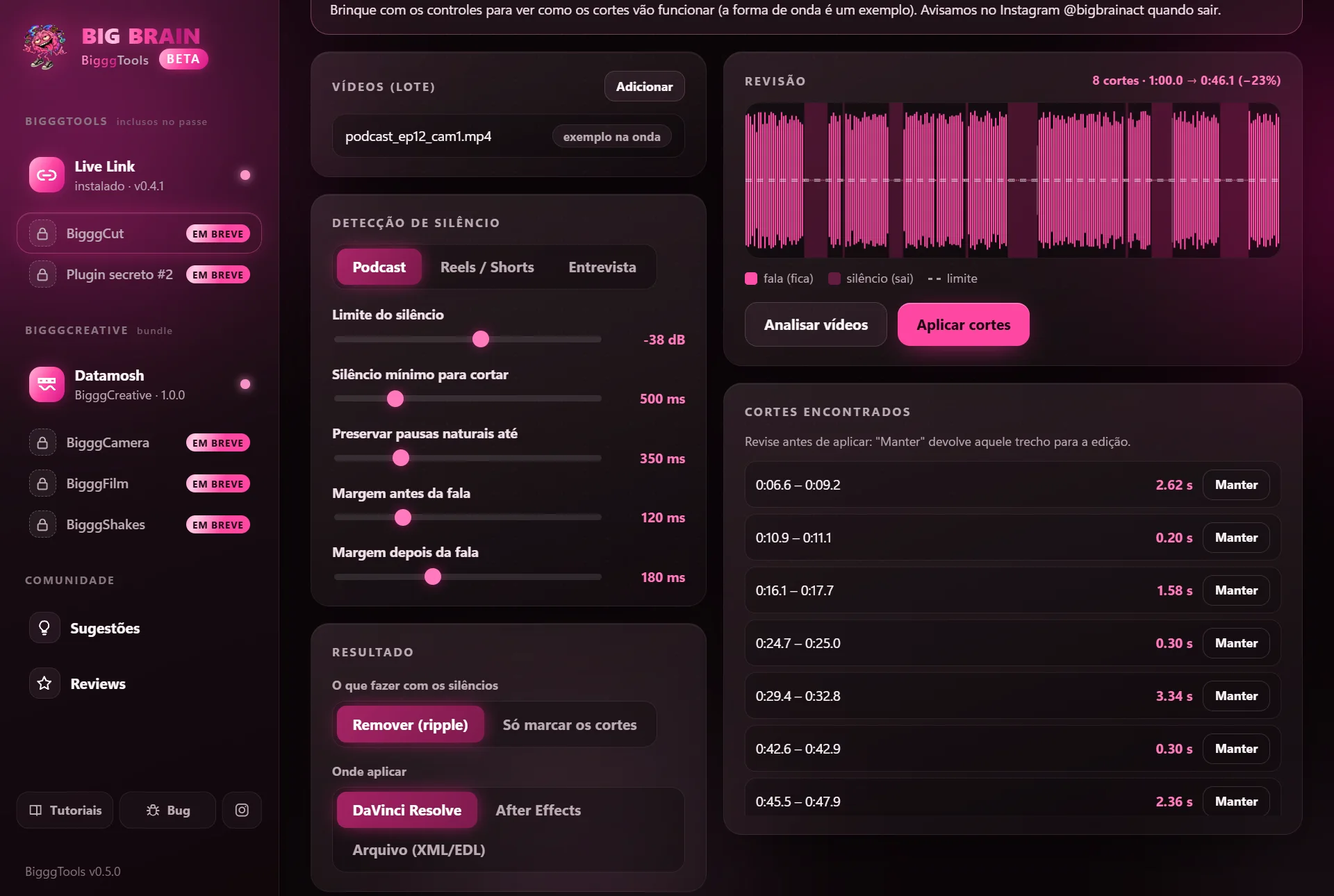
Limite de volume e duração mínima do silêncio, com presets para podcast, Reels/Shorts e entrevista.
Respiros curtos ficam: a fala não vira uma metralhadora de jump cuts.
Um respiro antes e depois de cada fala, para nenhuma palavra sair cortada.
Vários episódios, câmeras ou vídeos de venda com os mesmos ajustes, de uma vez.
Veja a onda e a lista de cortes, mantenha o que quiser e só então aplique. Ou gere só os marcadores.
Podcasters, editores de Reels e Shorts, entrevistas e vídeos de vendas.
O BigggTools está em open beta: crie sua conta e use o Live Link e o Datamosh (BigggCreative) sem pagar nada. Em troca, conta pra gente o que funcionou e o que quebrou.
Instale o BigggTools (Windows ou Mac) e crie sua conta. O beta libera tudo automaticamente, sem cartão e sem chave.
Live Link entre o After Effects e o Resolve; Datamosh no AE, no Resolve e no Estúdio. Use nos seus projetos.
Bug, ideia ou elogio: em Sugestões (site ou BigggTools) ou por DM no @bigbrainact.
O passe BigggTools (Live Link e os próximos plugins inclusos) e o bundle BigggCreative (Datamosh; Camera Sim, BigggFilm e BigggShakes quando saírem), em até 2 computadores por conta.
As licenças do beta vencem em 30/11/2026 e os plugins param de funcionar até você escolher um plano. Seus projetos e renders continuam seus. Vamos avisar antes, no site e no Instagram.
É beta: pode ter bug. Salve versões do projeto, e no Datamosh prefira renderizar (Estúdio, Pre-render ou Render in Place) antes de entregar. Os plugins rodam só no seu computador; nenhum vídeo ou projeto é enviado para nós.
Não. Sua licença continua valendo e aparece em Minha conta, junto com o beta.
Sim (macOS 11+, Apple Silicon e Intel). Na primeira vez é preciso liberar o app; veja o tutorial do Mac.
Passo a passo curto para instalar e usar. Ficou alguma dúvida? Manda DM no @bigbrainact.
xattr -dr com.apple.quarantine /Applications/BigggTools.app
Última atualização: 14/10/2026
O BigggTools e os plugins da Big Brain Activities (Live Link, Datamosh e os demais) são softwares para After Effects, DaVinci Resolve e para o próprio BigggTools. Ao criar uma conta ou usar o software, você concorda com estes termos.
Você recebe uma licença pessoal, não exclusiva e intransferível para usar o software nos computadores ativados na sua conta (até o limite do plano). Não é permitido revender, redistribuir, descompilar, burlar a verificação de licença ou compartilhar a conta.
Durante o open beta, o acesso é gratuito até a data informada no site. O software em beta pode ter erros, mudar ou ser descontinuado. Ele é fornecido "no estado em que se encontra", sem garantia de funcionamento ininterrupto. Faça cópias dos seus projetos. Ao fim do beta, as licenças do beta vencem e o uso passa a depender de um plano.
Planos, testes grátis e chaves de ativação valem conforme descrito no site no momento da ativação. Um teste grátis por conta e por computador. Chaves são de uso único (salvo indicação) e podem ser desativadas em caso de fraude.
Seus vídeos, projetos e renders são seus. Os plugins processam tudo no seu computador e não enviam esse conteúdo para nós.
Sugestões e reviews passam por moderação. Não publique conteúdo ofensivo, ilegal ou de terceiros sem permissão. Podemos remover conteúdo e bloquear contas que violem estes termos.
Na medida permitida pela lei, a Big Brain Activities não responde por perdas indiretas, perda de dados ou de prazos decorrentes do uso do software. Nada aqui limita direitos garantidos pelo Código de Defesa do Consumidor.
Podemos atualizar estes termos; a versão vigente fica nesta página. Dúvidas: Sugestões ou DM no @bigbrainact.
Última atualização: 14/10/2026 · em conformidade com a LGPD (Lei 13.709/2018)
Seus vídeos, projetos, composições e renders. Os plugins rodam no seu computador e não enviam esse conteúdo. O BigggTools não envia telemetria de uso.
Para criar e manter sua conta, liberar e conferir licenças, limitar testes e computadores, evitar fraude, responder sugestões e publicar reviews aprovadas. Base legal: execução do contrato (uso do software), legítimo interesse (segurança e prevenção de fraude) e consentimento (reviews públicas).
Só com os provedores que operam o serviço: Supabase (banco de dados e login) e Cloudflare (site e downloads). Não vendemos seus dados.
Enquanto sua conta existir. Ao pedir a exclusão, apagamos conta, licenças e computadores; reviews publicadas podem ser removidas junto.
Você pode pedir acesso, correção, exclusão ou portabilidade dos seus dados e revogar consentimentos. Peça por Sugestões (tipo "Outro") ou DM no @bigbrainact.
O site guarda sua sessão de login no navegador. Não usamos cookies de anúncios nem rastreadores de terceiros.
Dois pacotes: o passe BigggTools com os plugins de fluxo (Live Link e os próximos) e o bundle BigggCreative com os plugins de efeito (Datamosh, Camera Sim, Timeshift, Blob, Scanline e os próximos). Leve um, o outro ou os dois no combo. Teste 7 dias antes, de graça.
O app e os plugins de fluxo de trabalho. Os próximos plugins do passe entram sem custo extra.
Comece com 7 dias grátis, sem cartão. O passe BigggTools libera os plugins de fluxo (Live Link, Decupador, Stabilizer e os próximos); os criativos vêm no bundle BigggCreative. Quer os dois? Combo por R$ 197. Pagamento online chegando em breve.
Os plugins criativos da Big Brain num pacote só, vendido à parte do BigggTools. O preço sobe a cada plugin novo do bundle: quem já comprou recebe os novos sem pagar a diferença.
O BigggTools e os plugins de fluxo: hoje o Live Link, depois o BigggCut e os próximos desse tipo, sem pagar de novo. Os plugins de efeito (Datamosh, Camera Sim, BigggFilm e BigggShakes) vêm no bundle BigggCreative.
O passe BigggTools é para o fluxo de trabalho: Live Link (After Effects ao vivo no Resolve), BigggCut e os próximos plugins desse tipo. O BigggCreative é para efeito: Datamosh, Camera Sim, BigggFilm e BigggShakes. São vendidos separados; o combo leva os dois por R$ 197.
Vai. R$ 67 é o preço de lançamento; o cheio é R$ 97 e sobe quando o BigggFilm e o BigggShakes saírem. Quem comprou antes recebe os plugins novos sem pagar a diferença.
Baixe o BigggTools, crie sua conta e clique em "Começar teste grátis de 7 dias". Libera todos os plugins inclusos. Um teste por conta e por computador, sem cartão.
Em 2 ao mesmo tempo. Trocou de PC? Remova o antigo na sua conta (no launcher ou aqui no site) e ative o novo.
Os plugins param de renderizar até você renovar. Seus projetos não são alterados.
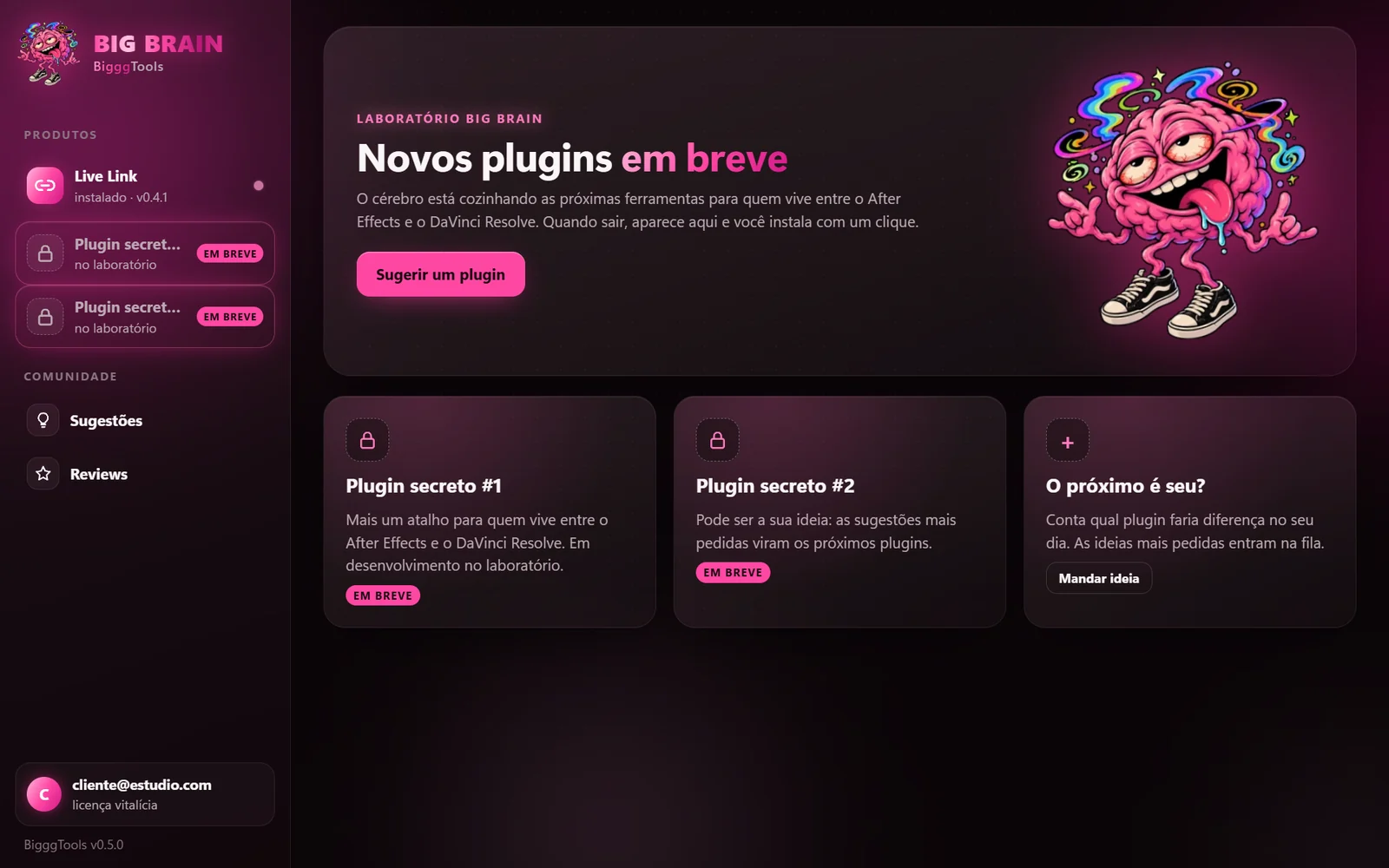
O cérebro está cozinhando as próximas ferramentas para quem vive entre o After Effects e o DaVinci Resolve. Quando sair, aparece aqui e no launcher — e você instala com um clique.
Sugerir um plugin
Plugin novo, melhoria, bug: chega direto para a equipe, com o seu e-mail para a gente responder. As ideias mais pedidas viram os próximos plugins.
Instale e ative tudo pelo BigggTools. As licenças valem até 7 dias sem internet; abrir o BigggTools renova.
Escolha o seu sistema. Durante o open beta tudo é grátis até 30/11/2026: é só criar a conta no BigggTools.
O Windows pode mostrar "O Windows protegeu seu computador" (o instalador ainda não tem certificado): clique em Mais informações ▸ Executar assim mesmo. Passo a passo.
Primeira vez no Mac? O macOS bloqueia apps sem o selo da Apple: veja como abrir (só uma vez).